Google Tasks 看板:在 Windows 用 Go2Do 按优先级整理任务
用 Go2Do 的优先级看板查看 Google Tasks,区分拖动优先级、修改日期、完成任务和移动清单,避免把它当成自定义项目流程。
Go2Do 在 Windows 为 Google Tasks 提供看板视图,按优先级分栏。它帮助决定先做什么,不是可任意设置「待办、进行中、完成」阶段的项目流程系统。
先选择清单,再打开看板
连接 Google 账号并完成首次同步,选择需要处理的清单或智能视图,再切换到 Board。刚开始可只查看一个项目,让卡片数量保持可控。
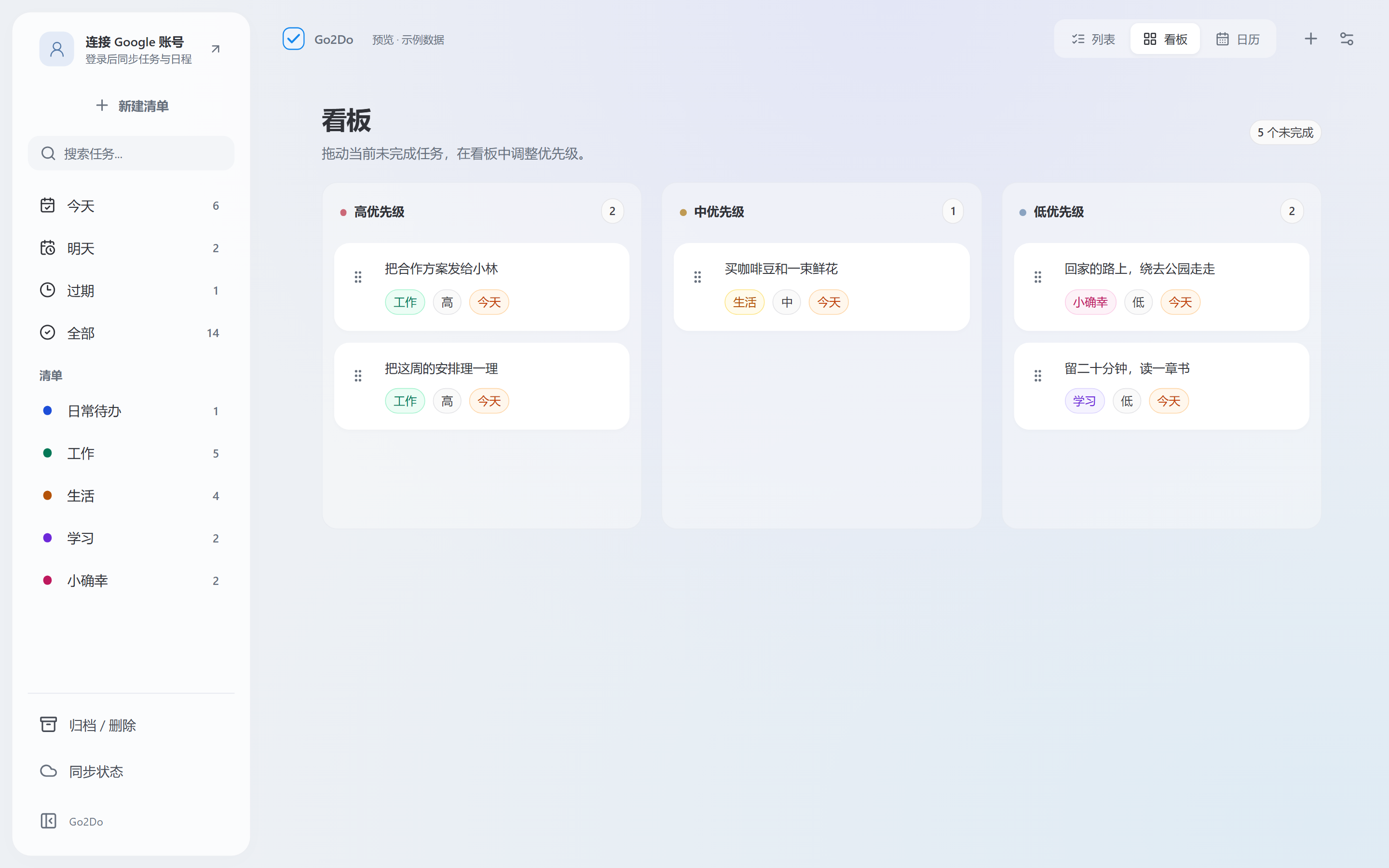
当前清单决定你查看哪些任务。切换展示方式,不等于把所有清单合并。
拖动卡片代表调整优先级
任务的重要程度变化时,可拖到对应优先级栏。例如会议前必须回复的客户事项,可以提高优先级。任务名称应写清要做的动作。
优先级与日期不同。提高优先级不会自动变成今天到期,有实际截止日期时需单独设置。
分清完成、优先级与所属清单
拖动到另一优先级栏不会完成任务,做完后仍需使用完成控件。列也不是 Google Tasks 清单,改变优先级不等于把工作任务移到个人清单。
Google Tasks 官方接口说明列出了标题、状态、日期和位置等字段。Go2Do 的看板属于客户端展示能力,不应假设其他 Google 界面也显示同样的看板。
每天怎么使用
先选工作清单,扫一遍卡片,确定少量需要优先处理的任务,再核对截止日期。逐项完成后标记完成。需要集中编辑时切回列表,查看日期安排时切换日历。
需要自定义流程阶段或团队协作看板时,应另外核对所需功能,不能仅凭本页认定已支持。其他视图见 Go2Do 功能介绍,误完成的任务可看 恢复说明。