在 Windows 上一起查看 Google Tasks 与 Google Calendar
了解如何在 Google 日历中显示有日期的任务,以及怎样用 Go2Do 在 Windows 的同一个窗口查看今日待办与日历会议。
Google Tasks 适合记录需要完成的事,Google Calendar 适合安排有固定时间的会议。在 Windows 上,你可以直接用 Google 日历查看两者,也可以用 Go2Do 将任务清单与当天日程放在同一个窗口。
先试 Google 日历自带的任务功能
- 打开 Google Calendar,登录保存任务的 Google 账号。
- 点击「创建」,选择「任务」。
- 填写任务标题和日期,然后保存。
- 对已有任务,检查是否设置日期,并在「我的日历」中勾选 Tasks。
有日期的任务可显示在对应日期,会议仍作为日历日程保留。见 Google 日历帮助。如果你整天都开着日历,这种方式可能已经足够。
在 Go2Do 中以清单为主查看当天安排
频繁添加、修改和完成任务时,可以把清单放在主要位置,同时留意会议。Go2Do 是我们开发的独立 Windows 客户端,并非 Google 官方产品。
连接 Google 账号后,选择需要显示的日历并刷新。打开「今天」,启用日程模式后,任务列表下方可显示当天日程。界面见 Google Tasks Windows 桌面客户端。
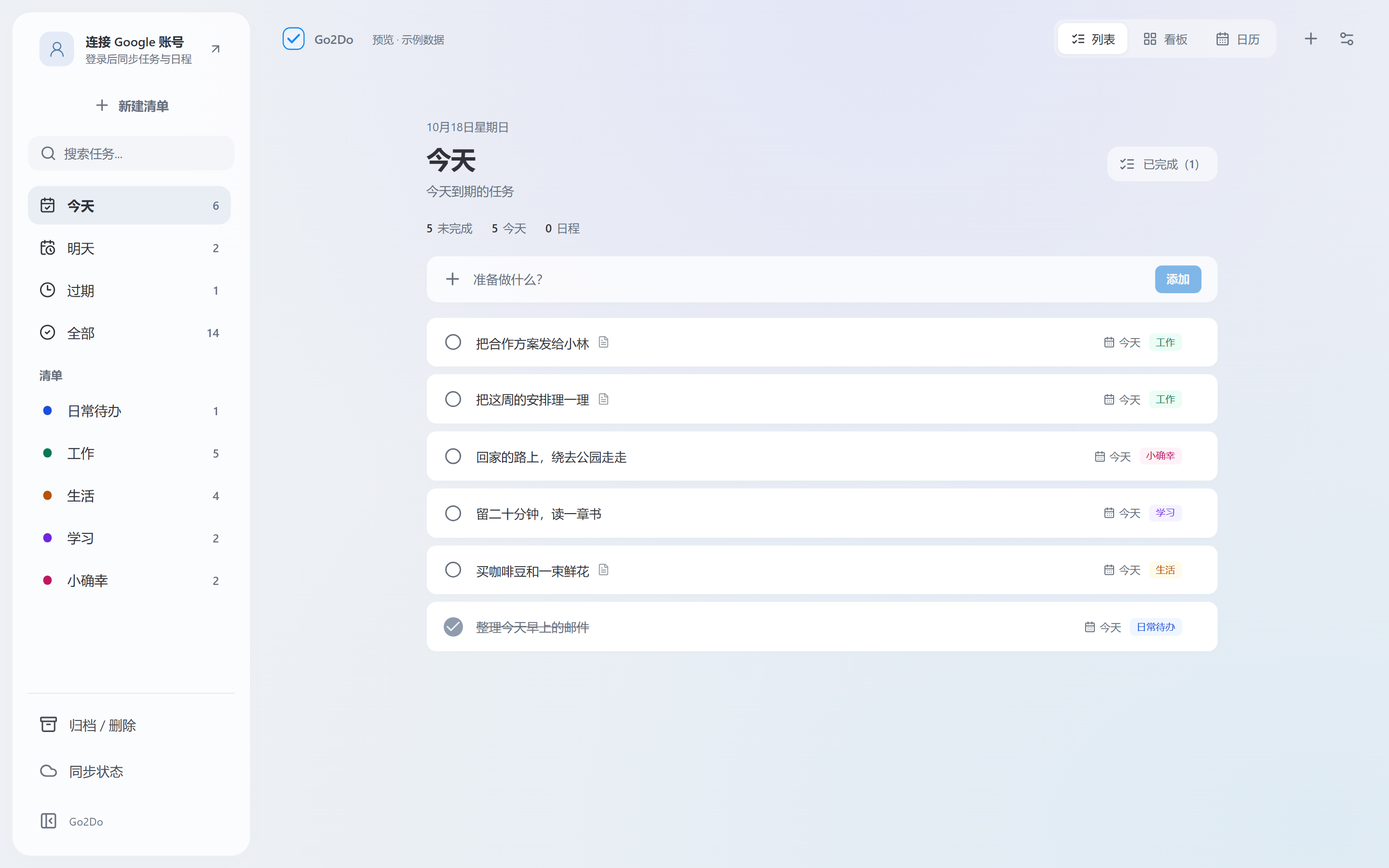
例如,下午有报价更新和资料准备两项任务,而三点要开客户会议。先看日历,就能决定先准备会议资料,不必把会议再复制成待办。
任务日期与会议时间不同
Go2Do 同步到 Google Tasks 的任务日期不包含定时值。快捷添加识别到的时间保存在任务备注中,不会因此建立 Google 手机定时通知。Google Calendar 日程有独立的开始和结束时间。
重要会议请在 Google Calendar 检查时间和通知。任务日期的限制见 Google Tasks API 文档。
没有显示日程时检查什么
确认使用正确账号,在设置中选择了需要显示的日历,并查看正确日期。加载日历日程需要网络;能离线查看缓存任务,不代表能获取最新日历。
排障步骤见 日历加载帮助。连接不稳定时,先读 离线使用指南。
选择适合自己的入口
会议决定一天节奏时,先从 Google Calendar 开始;经常处理零散待办时,可以用 Go2Do 的清单搭配当天日程。需要比较 Windows 入口,可看 网页版、浏览器应用与桌面客户端对比。